Melhorando a nitidez da sua imagem no Photoshop – High Pass
Sabia que é possível melhorar a nitidez da sua imagem em poucos passos utilizando o Photoshop? Tá, ai você me pergunta por que faria isso, já que tem uma câmera digital, super high-tech e que tira fotos lindas, não é mesmo?! Bom, mesmo que sua imagem tenha vindo dessa câmera de ponta, a maioria, por natureza, não entrega uma imagem em sua total definição, e por isso estamos aqui hoje, para te ensinar com ressaltar e melhorar a nitidez das suas fotos!
Vamos lá?
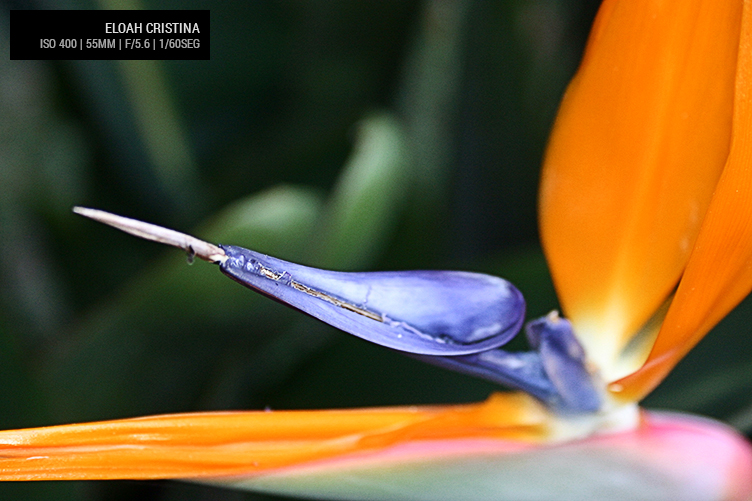
1) Escolha sua foto e abra ela no Photoshop:
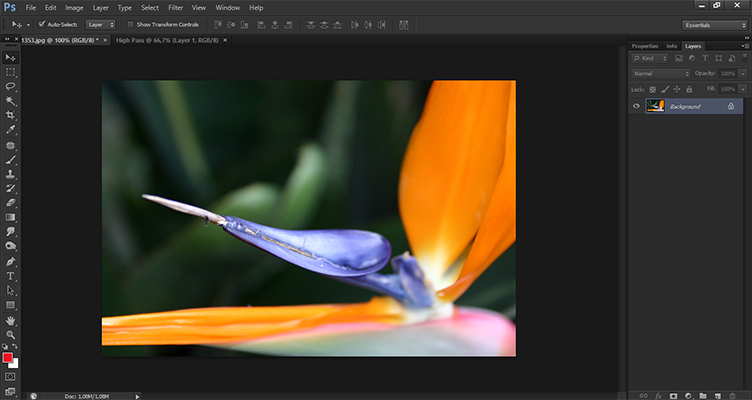
2) Duplique a camada no menu Layer > Duplicate Layer (CTRL+J):
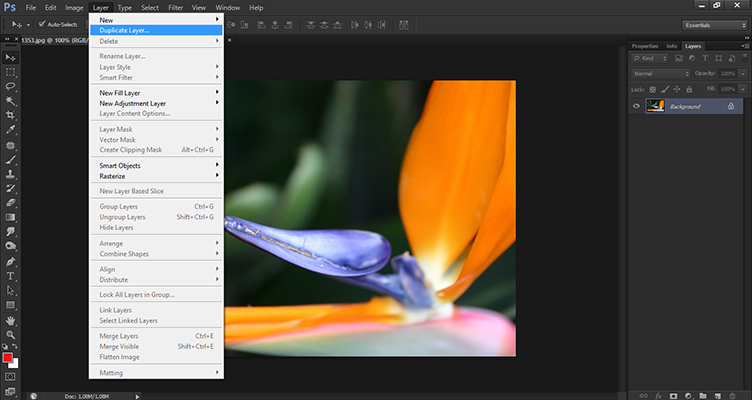
3) Agora você vai tirar a saturação da sua imagem no menu Image > Adjustments > Desature (SHIFT+CTRL+U):
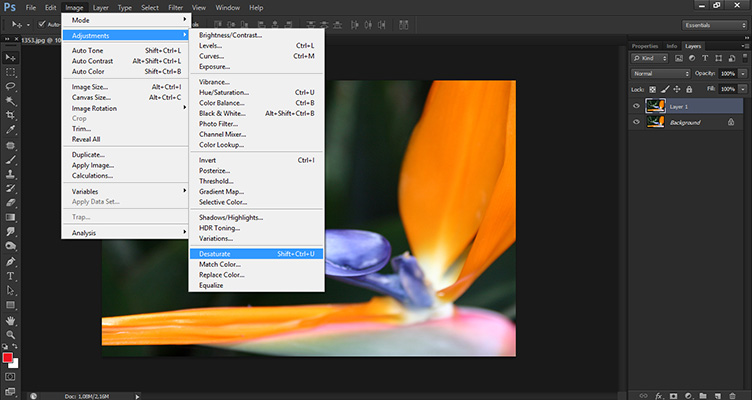
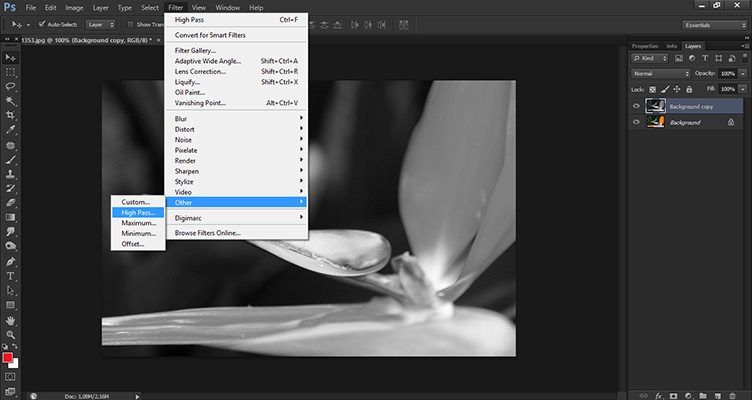
4) Essa é parte mais importante, o High Pass! Vá no menu Filter > Other > High Pass:
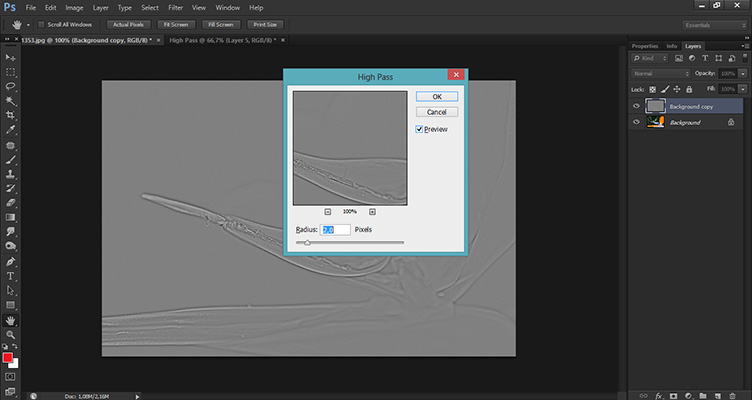
5) Agora ajuste o valor do Radius. Nós gostamos de usar 2, mas tem gente que usa um valor ainda mais baixo. O ideal é ir testando e encontrar a forma que mais te agrada, ok?
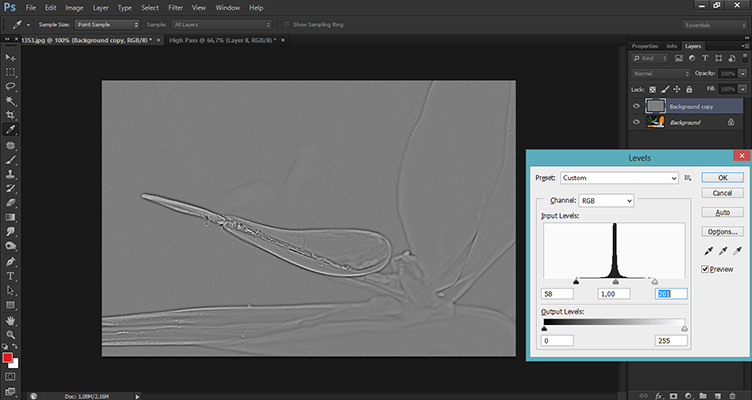
6) Para realçar ainda mais a nitidez da fotografia, vamos no menu Image > Adjustments > Levels (CTRL+L). Aqui vamos arrastar a seta branca e preta para a direção do centro:
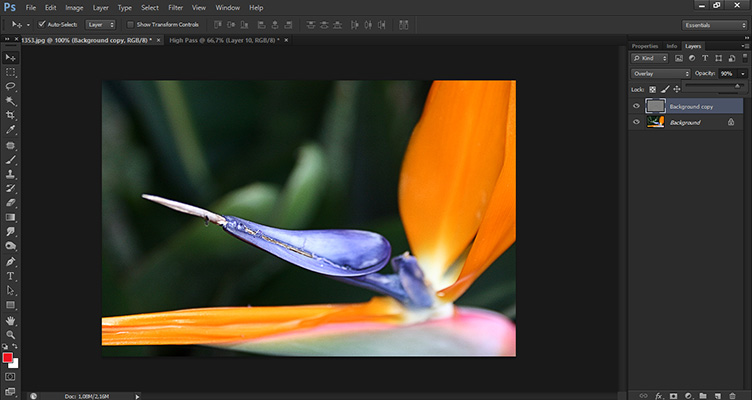
7) Para finalizar, basta mudar o blend da sua layer para Overlay:
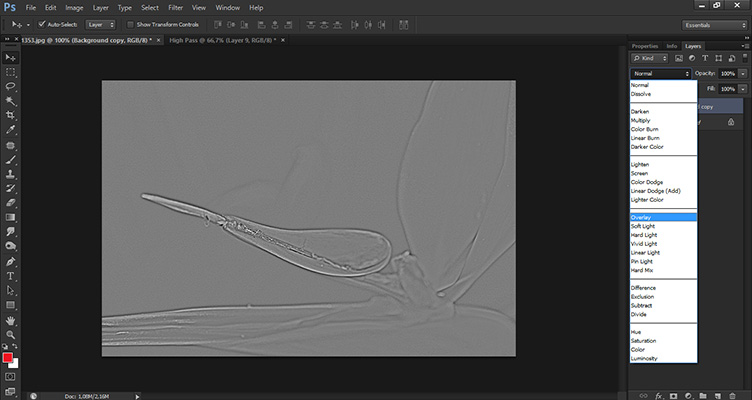
8) Caso o resultado tenha ficando muito intenso, você pode ir reduzindo a opacidade dela:
Confira abaixo algumas imagens com o antes e o depois do High Pass:
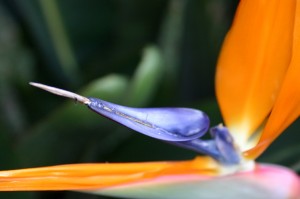



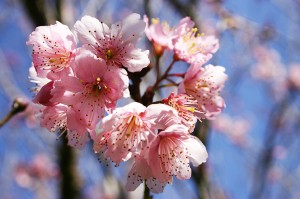

Dica: reduza o ruído da imagem antes de ajustar a nitidez, para que o ruído não seja intensificado.
Categories:
fotógrafos


